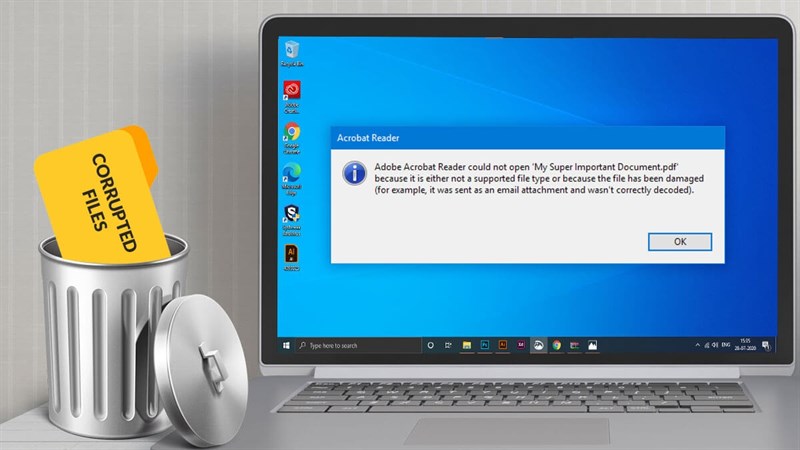
Công nghệ ngày càng phát triển và việc sử dụng máy tính đã trở thành thói quen của chúng ta. Và máy tính có những tính năng bổ trợ trong công việc nên được tận dụng rất nhiều nhất là Excel, một tính năng không thể thiếu để tạo ra những văn bản tính toán. Nhưng với những người dùng không có nhiều kinh nghiệm, họ sẽ luôn sử dụng tổ hợp phím Ctrl + S để thường xuyên lưu văn bản.
Nhưng không phải lúc nào chúng ta cũng nhớ được điều đó và sự cố xảy ra như mất điện hay chương trình hiện thông báo Not Responding và bắt buộc phải đóng lại. Và tất nhiên bạn không cần phải quá lo lắng vì việc khôi phục lại dữ liệu của bạn sẽ không quá khó khăn như bạn nghĩ. Bạn nên biết rằng, một khi một tập tin bị xóa khỏi máy tính, nó không bao giờ biến mất hoàn toàn. Vì trong Excel hay bất cứ một chương trình soạn thảo nào khác đều có một phương án dự phòng trong trường hợp tài liệu bị đóng đột ngột. Cùng chuyennghiep.vn bắt đầu tìm hiểu nhé!
Excel là gì?
- Excel là một phần mềm bảng tính nằm trong bộ Microsoft Office. Phần mềm này giúp người dùng ghi lại dữ liệu, trình bày thông tin dưới dạng bảng, tính toán, xử lý thông tin nhanh chóng và chính xác với một lượng dữ liệu lớn.
- Các trang tính của Excel được tạo nên từ các hàng và cột. Điểm giao nhau giữa hai thành phần này sẽ được gọi là ô (Cell).
Excel có những công dụng gì?
Excel có nhiều công dụng khác nhau và một số công dụng nổi bật như: Lưu dữ liệu, tham gia vào việc tính toán, quản lý dữ liệu, tham gia và hỗ trợ các công cụ phân tích, tìm kiếm,...
Một số tính năng của Excel cơ bản như:
- Nhập và lưu dữ liệu: Bạn có thể nhập dữ liệu vào các trang tính, sau đó lưu lại và khi dùng có thể mở ra.
- Hỗ trợ các công thức để tham gia tính toán: Có rất nhiều công thức để tính toán như: SUM, TODAY, IF,...
- Vẽ biểu đồ: Dựa trên số liệu được đưa ra, bạn có thể vẽ biểu đồ để dễ dàng hơn trong việc đánh giá.
- Tạo và liên kết nhiều bảng tính: Giúp dữ liệu được liên kết chặt chẽ hơn.
- Hỗ trợ bảo mật an toàn: Hỗ trợ người dùng cài password khi mở file.
Tại sao cũng có thể khôi phục dữ liệu Excel bảng tính?
.jpeg)
Khi bạn đã xóa tập tin Excel do nhầm lẫn, cho dù làm trống chúng từ thùng rác hay nhấn Shift+Delete, các tập tin đó vẫn còn trên ổ cứng của máy tính. Nó chỉ được hệ thống đánh dấu là "đã xóa" và chờ được thay thế bằng tệp mới. Vì vậy, bạn hoàn toàn có thể phục hồi tài liệu Excel bị xóa trước khi bạn đặt tệp mới vào đĩa cứng ghi đè lên nó.
Cách khôi phục file excel bị mất bị xóa
Sử dụng Undo/Ctrl Z
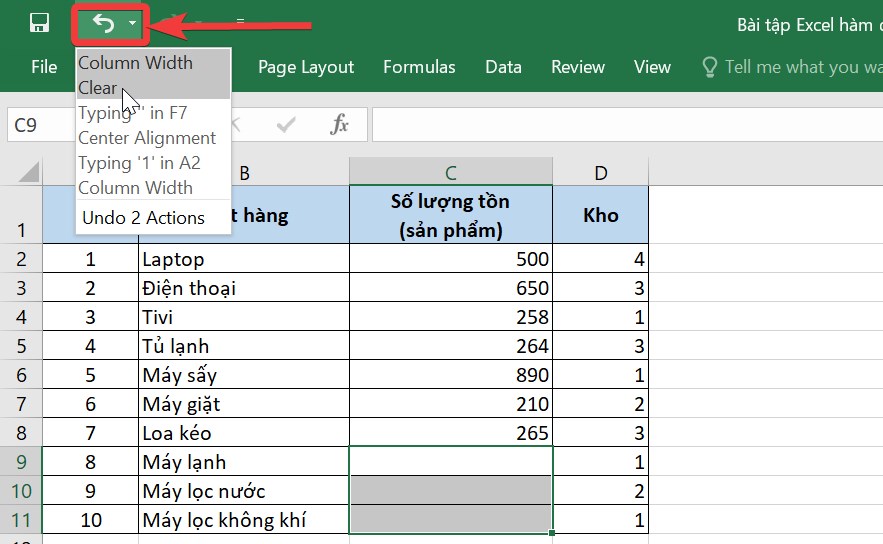
Khi thao tác với dữ liệu, bạn vô tình xóa mất nội dung "Số lượng tồn" của các sản phẩm máy lạnh, máy lọc nước, máy lọc không khí. Để lấy lại nội dung bị xóa, bạn có thể thực hiện một trong 2 cách sau:
- Cách 1: Nhấn tổ hợp phím Ctrl + Z trên bàn phím cho tới khi nội dung mong muốn được phục hồi.
- Cách 2: Nhấn chọn nút Undo (có dạng hình mũi tên rẽ hướng sang trái) trên thanh công cụ cho tới khi nội dung bạn muốn phục hồi hiển thị trở lại.
Ngoài ra, nếu nhấp vào mũi tên ở phía bên phải của nút Undo, bạn sẽ thấy một danh sách các hành động bạn có thể hoàn tác. Bạn hãy chọn vào hành động mình mong muốn được hoàn tác và Excel sẽ hoàn tác hành động đó cùng tất cả các hành động tiếp theo bạn đã thực hiện.
Hoặc đối với phiên bản Excel từ 2016, bạn có thể gõ từ "Undo" vào thanh tìm kiếm (biểu tượng hình bóng đèn, bên cạnh thẻ View) và thực hiện hoàn tác như hướng dẫn ở trên.
Sử dụng Auto Recover
Cách này áp dụng cho các trường hợp chưa lưu file excel đã lưu nhưng bị ghi đè nội dung mới hoặc lưu 1 nội dung mới vào 1 file excel đã tồn tại. Phiên bản Microsoft Excel 2010 trở về sau thì có thể áp dụng cách này để phục hồi dữ liệu.
- Bước 1: Bạn vào tab File. Tiếp đó, chọn Options.
- Bước 2: Bạn chọn tab Save ở danh sách menu bên trái. Tại mục AutoRecover file location bạn tiến hành copy địa chỉ đường dẫn sao lưu file.
- Bước 3: Sau khi copy xong, bạn nhấn Cancel để quay lại màn hình làm việc chính.
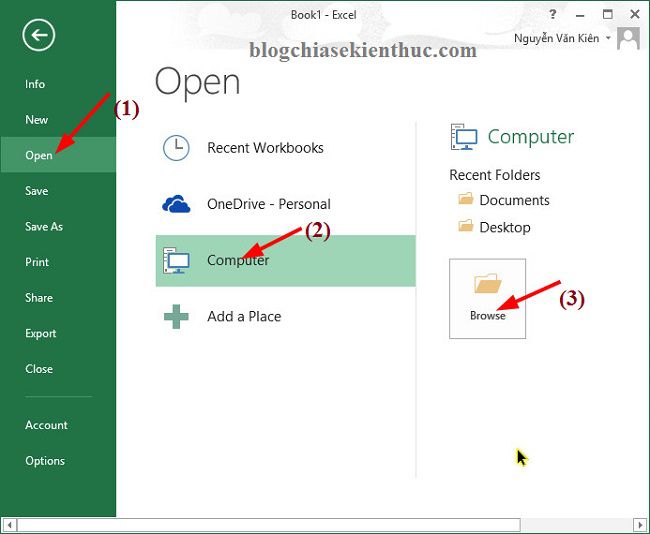
- Bước 4: Tại màn hình chính, chọn File. Bạn tiếp tục chọn Open > Recent.
- Bước 5: Bạn kéo xuống phía dưới (nếu có nhiều file Excel đã mở gần đây) > Chọn Recover Unsaved Workbooks.
- Bước 6: Dán đường dẫn bạn đã copy ở bước 2 vào ô tìm kiếm (File name), sau đó tìm kiếm và mở lại bản sao lưu dựa theo thời gian mà bạn đã thao tác hiển thị ở cột Date modified.
Cách lấy lại file Excel bị xóa mất bằng phần mềm khôi phục dữ liệu
Ngoài 2 cách trên, bạn có thể lấy lại file Excel đã xóa mất bằng phần mềm khôi phục dữ liệu chuyên dụng. Một trong những phần mềm được sử dụng để khôi phục file Excel nhiều nhất là Wondershare Data Recovery. Phần mềm này không chỉ giúp bạn khôi phục file Excel mà còn giúp khôi phục các file doc, ppt, jpg và các dữ liệu quan trọng khác.
Bên cạnh đó, Wondershare Data Recovery có khả năng phục hồi file Excel từ máy tính, trên USB ổ đĩa, ổ cứng bên ngoài, điện thoại di động, máy ảnh kỹ thuật số, và nhiều thiết bị lưu trữ khác.
Để khôi phục file Excel đã xóa trên máy tính bạn chỉ cần thực hiện các bước sau:
- Bước 1: Tải phần mềm Wondershare Data Recovery và cài đặt trên máy tính của bạn.
- Bước 2: Mở Wondershare Data Recovery, sau đó chọn chế độ phục hồi. Để phục hồi file Excel bạn chọn chế độ Lost File Recovery.
- Bước 3: Ở đây phần mềm sẽ hiển thị các phân vùng và các ổ đĩa trên máy tính. Bạn cần chọn nơi chứa tập tin Excel bị xóa để tiến hành tìm kiếm.
- Bước 4: Sau khi phần mềm thực hiện quét và tìm kiếm, tất cả các tập tin đã bị xóa sẽ hiển thị tại đây. Bạn chỉ cần đánh dấu vào file Excel bạn cần tìm. Sau đó nhấn Recover.
Phương pháp phòng tránh mất dữ liệu file excel
AutoSave (Sao lưu tự động)
AutoSave là tính năng được tích hợp trên Microsoft Excel để giúp người dùng tự động lưu sau 1 khoảng thời gian (có thể thiết lập thời gian lưu). Vì thế nếu bạn vô tình tắt Excel mà chưa kịp lưu thì AutoSave sẽ là cứu cánh đấy. Tất nhiên, người dùng phải kích hoạt AutoSave trước đó mới có thể lấy lại được file Excel quên lưu.
AutoRecover (Khôi phục file Excel bị lưu đè)
AutoRecover là tính năng giúp người dùng khôi phục lại các phiên bản trước (nội dung) của file Excel khi bị lưu đè. Để kiểm tra và kích hoạt AutoSave, AutoRecover bạn hãy làm theo hướng dẫn sau:
Đối với Microsoft Excel 2010 trở đi:
- Bước 1: Tại giao diện chính của Excel, chọn vào File > Options.
- Bước 2: Chọn vào thẻ Save > Kích hoạt tính năng Save Auto Recover và Keep the last Autosave. Tại bước này bạn có thể thiết lập thời gian tự động lưu, theo khuyến nghị từ Microsoft là 15 phút, bạn có thể chỉnh cao hơn hoặc thấp hơn tùy vào nhu cầu sử dụng.
Đối với Microsoft Excel 2003 trở về trước:
Tại giao diện Excel chọn vào Tool > Options > Save. Sau đó kích hoạt tính năng Save AutoRecover, ở đây bạn cũng có thể chọn thời gian tự động sao lưu.

Quên lưu file Excel vì mải mê thao tác rồi thẫn thờ ra khi mất điện! Đó là tình trạng chắc không phải hiếm. Cách tốt nhất để tránh trường hợp như thế là hãy để Excel tự động lưu những thao tác của bạn (Như đã hướng dẫn thiết lập AutoRecover ở trên).
Việc này sẽ giúp bạn giảm tối đa những rủi ro có thể xảy ra với file excel của mình. Như vậy, chúng tôi đã hướng dẫn các bạn cách khôi phục dữ liệu file excel bị xóa đơn giản giúp cứu nguy khi bạn lỡ tay xóa nhầm. Hy vọng bài viết sẽ giúp ích cho bạn trong quá trình làm việc. Chúc bạn thành công!
Bạn cần hỗ trợ cứu dữ liệu chuyên sâu?
Hotline khẩn cấp: 0357 339 779
Nhanh chóng - Bảo mật - Tỷ lệ thành công cao