Cách xóa vật thể trong Photoshop CS6 đơn giản nhất
Xóa vật thể với công cụ Lasso Tool
Với phiên bản Photoshop CS6 bạn có thể thực hiện cách xóa vật thể đơn giản và nhanh chóng với các bước sau:
- Bước 1: Bạn chọn File -> Open hoặc bạn có thể dùng tổ hợp phím Ctrl + O để mở bức ảnh cần chỉnh sửa vào trong Photoshop.
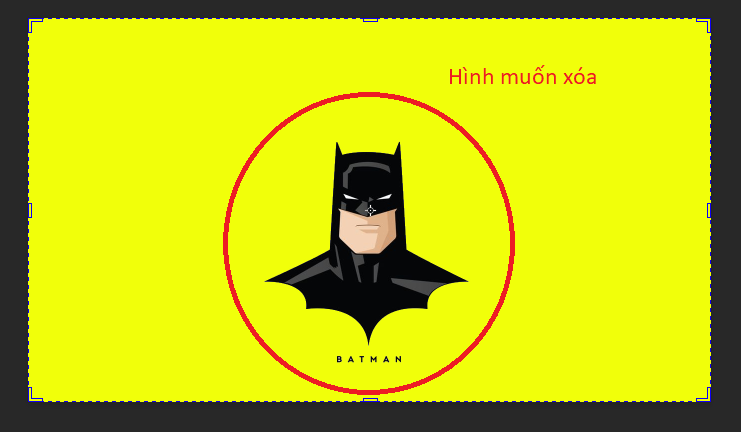
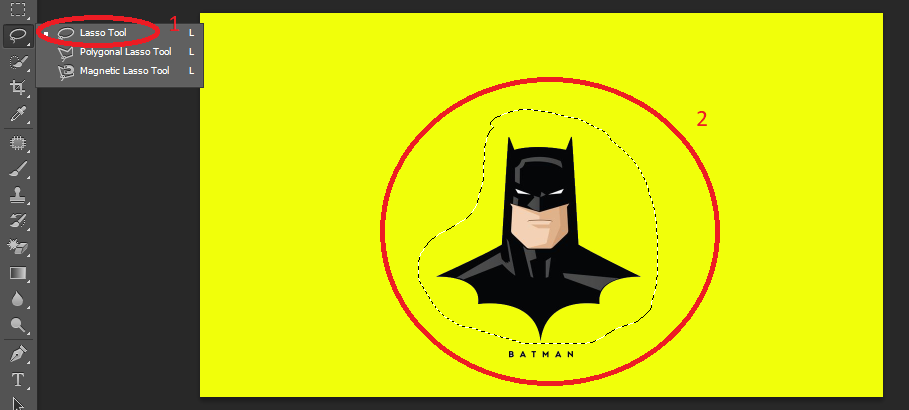
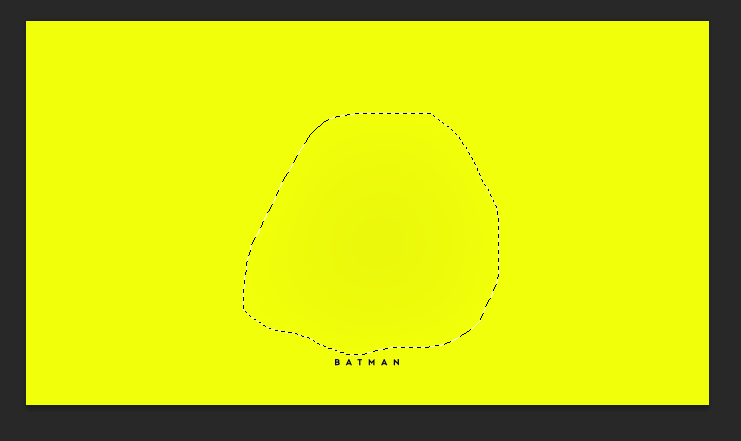
- Bước 2: Chọn công cụ Lasso Tool và khoanh vùng cho vật thể cần xóa.
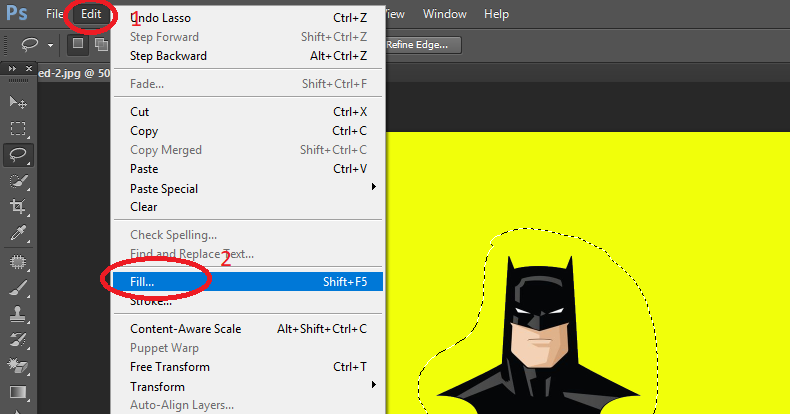
- Bước 3: Chọn Edit -> Fill hoặc dùng tổ hợp phím Shift + F5.
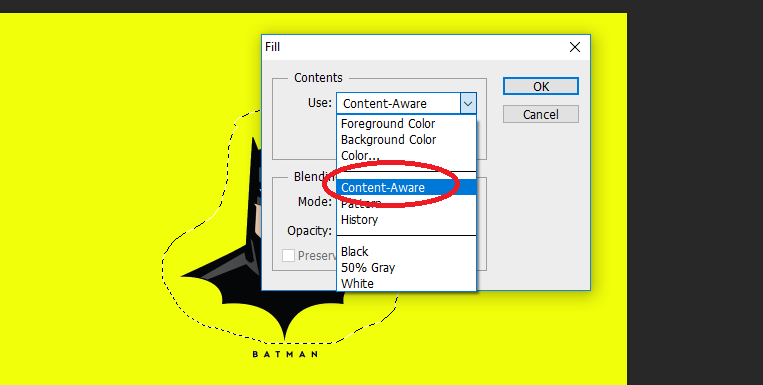
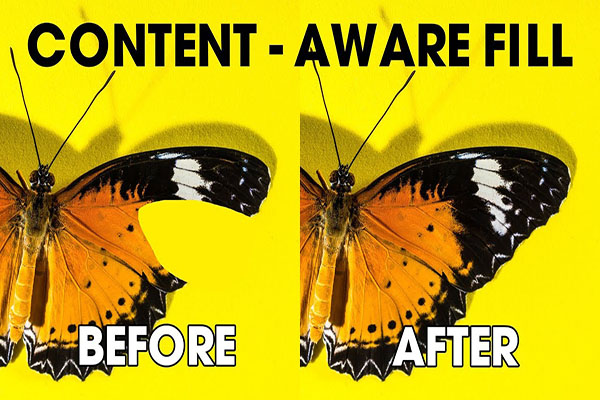
- Bước 4: Ở cửa sổ Fill, bạn chọn mục "Use" là Content Aware. Rồi chọn OK để loại bỏ chi tiết thừa đã được khoanh vùng.
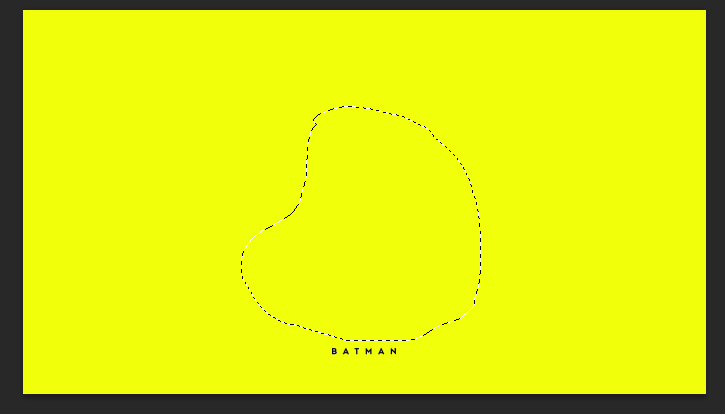
Và thành quả bạn đạt được là một bức ảnh sạch sẽ, tự nhiên:
Xóa vật thể với công cụ Patch Tool (Công cụ vá)
Cách thức sử dụng Patch Tool cũng vô cùng đơn giản và hiệu quả cao cho các vùng ảnh có kết cấu đặc thù.
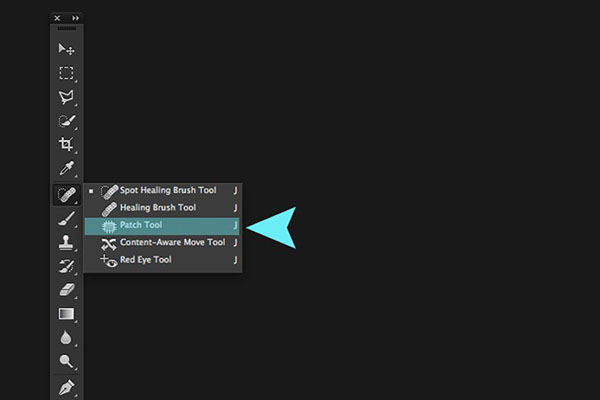
- Bước 1: Lựa chọn công cụ Patch Tool trên thanh công cụ.
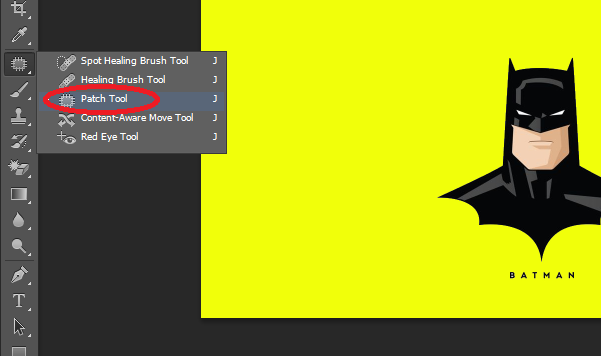
- Bước 2: Tương tự như Lasso Tool, dùng Patch Tool vẽ vòng khép kín quanh vật thể cần xóa.
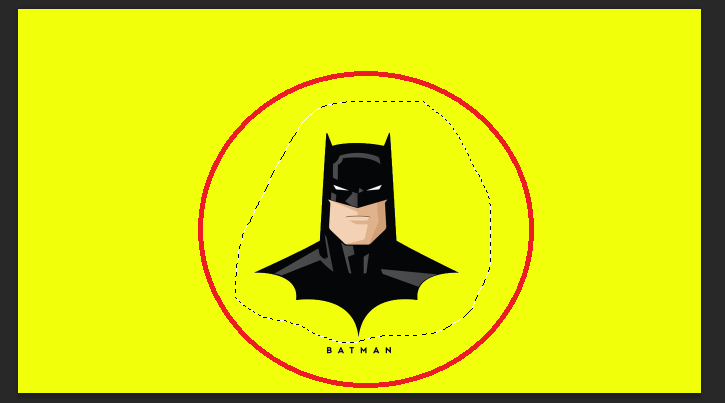
- Bước 3: Kéo miếng vá đó ra vùng ảnh đẹp mà bạn muốn dùng để thay thế cho vị trí vật thể cũ.
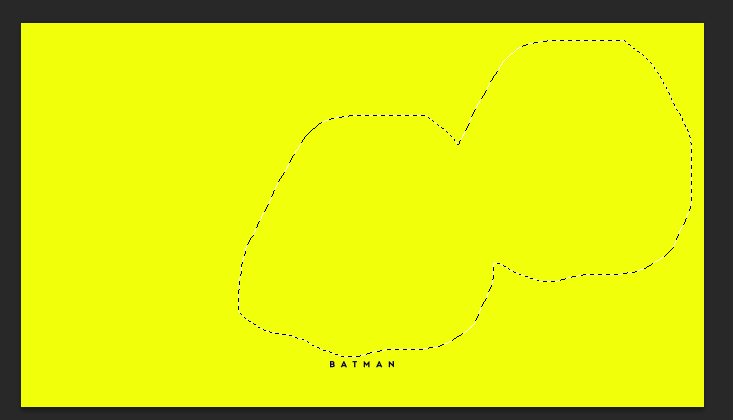
Kết quả nhận được sau khi xử lý:
Cách xóa vật thể tương đồng và không tương đồng
Trong thực tế, bạn sẽ gặp hai trường hợp chính về nền ảnh. Tùy vào độ phức tạp của hậu cảnh mà chúng ta chọn công cụ phù hợp.
1. Xóa vật thể tương đồng
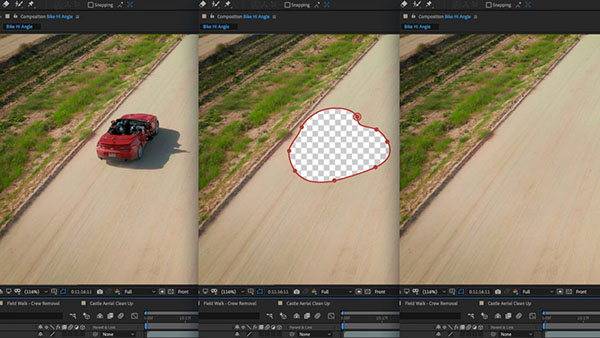
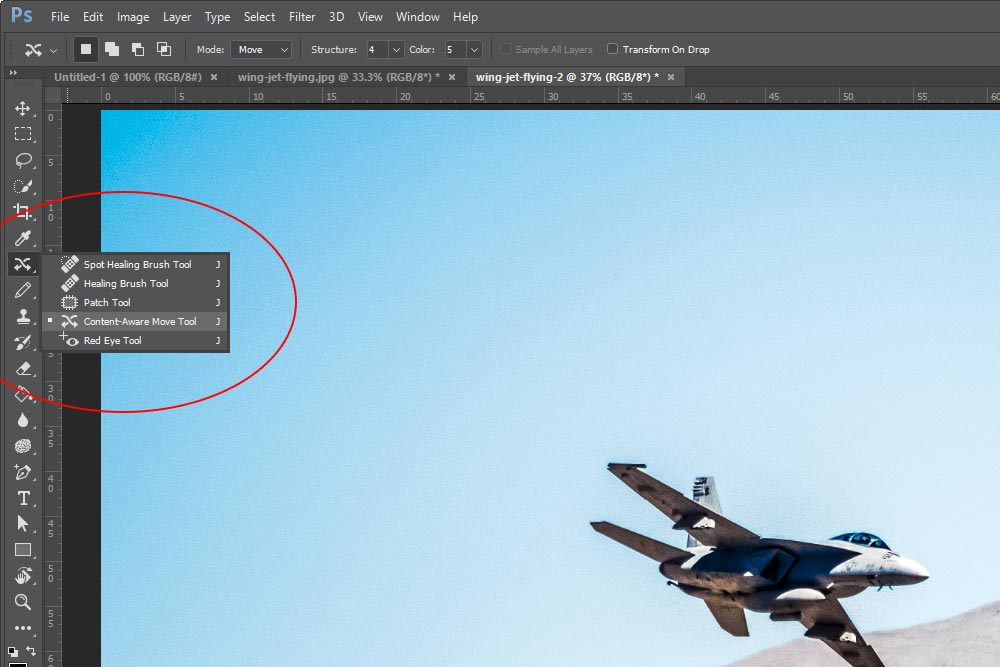
Sử dụng Content-Aware Fill hoặc Content Aware Move Tool cho các nền như cỏ, cát, trời:
- Bước 1: Khoanh vùng bằng Rectangular Marquee Tool.
- Bước 2: Vào Edit -> Fill (Shift + F5).
- Bước 3: Thiết lập Content Aware và chọn OK.
2. Xóa vật thể không tương đồng
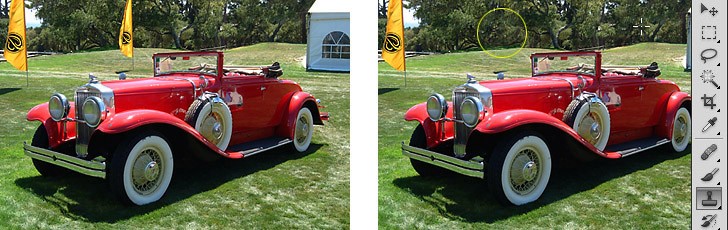
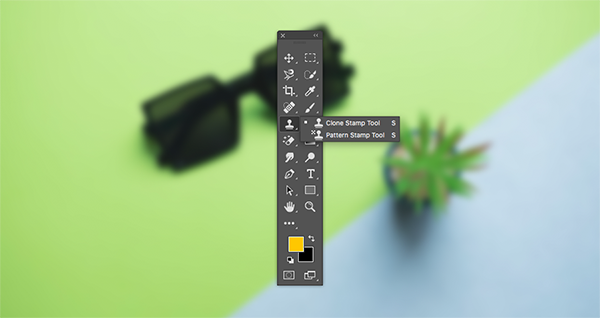
Đối với nền phức tạp, bạn nên dùng Clone Stamp Tool để kiểm soát chi tiết tốt hơn:
- Bước 1: Mở Clone Stamp Tool (phím S).
- Bước 2: Chỉnh Size và Hardness (độ mờ viền) phù hợp.
- Bước 3: Nhấn Alt + Click chuột vào vùng ảnh mẫu đẹp để sao chép.
- Bước 4: Click chuột vào vị trí vật thể cần xóa để đè ảnh mẫu lên.
Tham khảo những công cụ hỗ trợ tốt nhất
| Công cụ | Đặc điểm chính |
|---|---|
| Content-Aware Fill | Phân tích nội dung và tự động lấp đầy. Tốt cho mây, cỏ, cát. |
| Clone Stamp Tool | Sao chép pixel thủ công. Độ chính xác cao nhưng đòi hỏi kiên nhẫn. |
| Content Aware Move | Cho phép kéo vật thể sang chỗ khác và tự xử lý nền cũ ngay lập tức. |
| Patch Tool | Phù hợp xóa mụn, vết thâm hoặc vật thể nhỏ trên bề mặt có vân. |
Hy vọng với những chia sẻ trên đây về cách xóa vật thể trong Photoshop của chuyennghiep.vn sẽ giúp bạn thực hiện dễ dàng các thao tác để có được sản phẩm như mong muốn. Chúc các bạn thành công!
TƯ VẤN KỸ THUẬT ĐỒ HỌA & WEB
HOTLINE: 0357 339 779









-4235.png)