XAMPP là gì? Có vai trò thế nào với các lập trình viên? Làm sao để cài đặt được Xampp? Cùng chuyennghiep.vn tìm câu trả lời trong bài chia sẻ và hướng dẫn chi tiết sau đây nhé!
XAMPP là gì?
XAMPP hoạt động dựa trên sự tích hợp của 5 phần mềm chính là Cross-Platform (X), Apache (A), MariaDB (M), PHP (P) và Perl (P), nên tên gọi XAMPP cũng là viết tắt từ chữ cái đầu của 5 phần mềm này:
- X (Cross-Platform): Viết tắt của hệ điều hành mà nó hoạt động với: Linux, Windows và Mac OS X.
- Apache: Web Server mã nguồn mở phổ biến nhất thế giới để phân phối nội dung Web.
- MySQL / MariaDB: Hệ quản trị cơ sở dữ liệu quan hệ, cung cấp khả năng lưu trữ dữ liệu cho dịch vụ Web. Các bản mới sử dụng MariaDB.
- PHP: Ngôn ngữ lập trình phía máy chủ cho phép tạo các trang Web hoặc ứng dụng động.
- Perl: Ngôn ngữ kịch bản sử dụng trong quản trị hệ thống và phát triển Web động.
XAMPP là phần mềm mã nguồn mở miễn phí cung cấp cách dễ dàng để chạy phần mềm dựa trên PHP như WordPress, Drupal, Joomla trên Windows 10, Linux và macOS. Nó giúp tiết kiệm thời gian cấu hình thủ công cho nhà phát triển web.
Vai trò của XAMPP là gì?
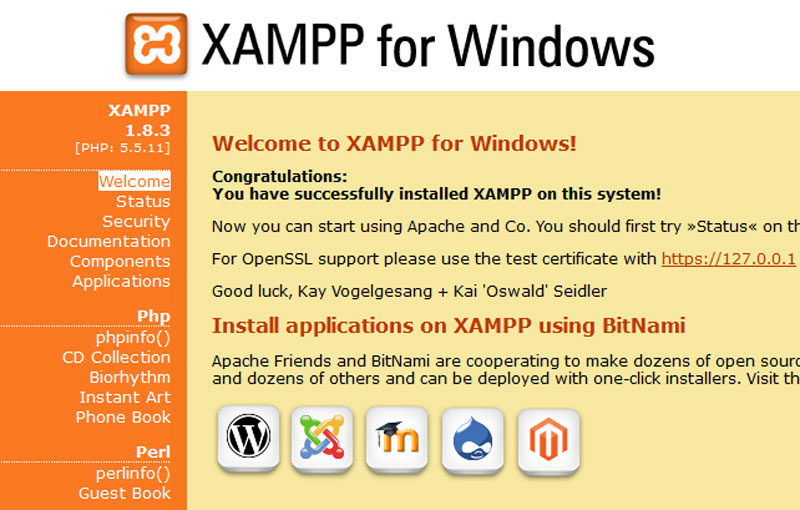
XAMPP thường được lập trình viên sử dụng để xây dựng và phát triển dự án website PHP trên máy tính cá nhân (Localhost). Nó ứng dụng từ học tập đến nâng cấp, thử nghiệm Website trước khi đưa lên môi trường thực tế.
Lưu ý: Bạn không thể dùng XAMPP để vận hành kinh doanh trực tuyến. Để làm điều đó, bạn cần thuê Cloud Server hoặc Hosting chuyên dụng.
Phân tích ưu nhược điểm của XAMPP
Ưu điểm của XAMPP
- Chạy được trên tất cả hệ điều hành: Windows, MacOS, Linux và Cross-platform.
- Cấu hình đơn giản, tích hợp sẵn giả lập Server, Mail Server và hỗ trợ SSL trên Localhost.
- Tích hợp trọn bộ Apache, PHP, MySQL trong một bản cài đặt duy nhất.
- Giao diện quản lý tiện lợi, chủ động bật tắt các dịch vụ máy chủ bất cứ lúc nào.
Nhược điểm của XAMPP
- Không hỗ trợ cấu hình Module riêng lẻ và không có nhiều phiên bản Version MySQL như WAMP.
- Dung lượng cài đặt tương đối nặng (khoảng 141Mb) so với các phần mềm tương tự.
Hướng dẫn 8 bước cài đặt XAMPP trên Windows
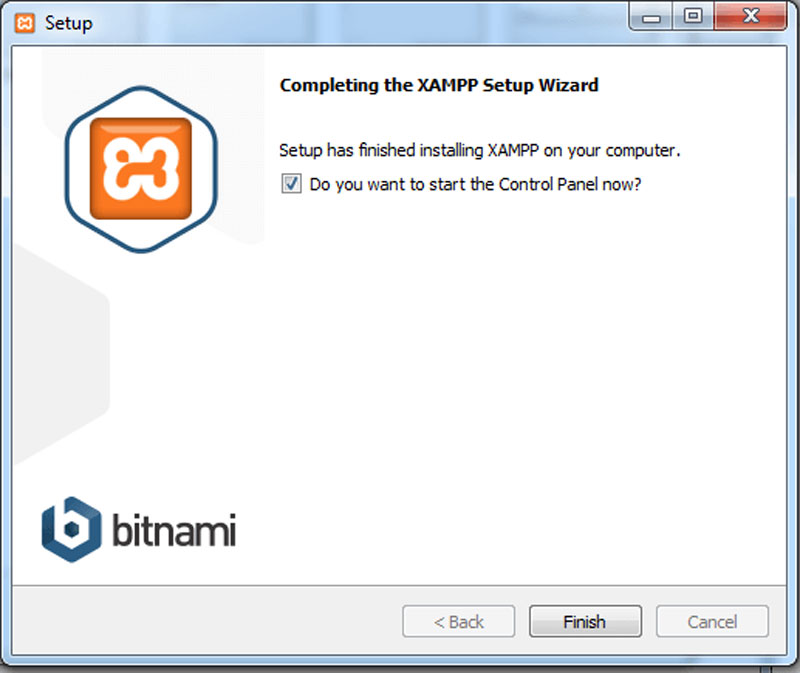
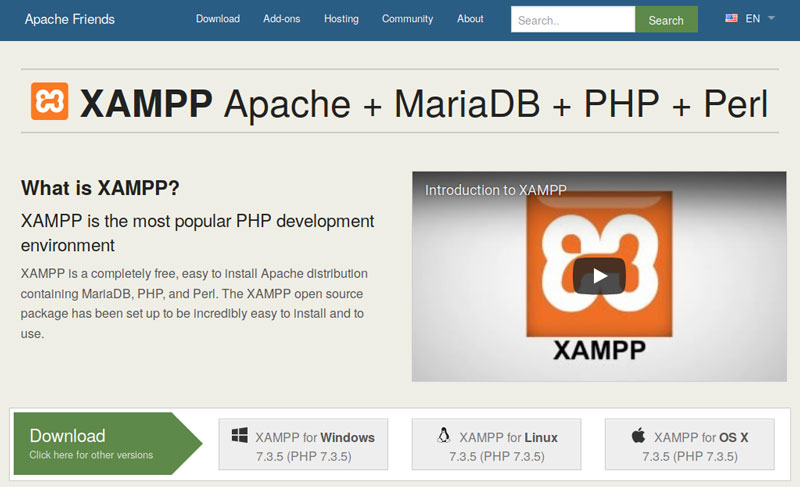
- Bước 1: Truy cập XAMPP Homepage để tải phiên bản dành cho Windows.
- Bước 2: Mở file .exe, nhấn Next tại cửa sổ chào mừng.
- Bước 3: Giữ nguyên các module thành phần mặc định và nhấn Next.
- Bước 4: Chọn nơi cài đặt (mặc định là C:\xampp) và nhấn Next.
- Bước 5: Chọn ngôn ngữ English và nhấn Next.
- Bước 6: Bỏ dấu tick mục "Bitnami for XAMPP" để tiếp tục.
- Bước 7: Tại cửa sổ Ready to Install, nhấn Next để thực thi cài đặt trong vài phút.
- Bước 8: Bỏ dấu tick khởi chạy Control Panel và nhấn Finish để kết thúc.
Thiết lập quyền và Đổi cổng Apache
Quyền Administrator cho XAMPP
Để phần mềm chạy trơn tru, bạn thực hiện:
- Vào thư mục C:\xampp, tìm file xampp-control.exe.
- Chuột phải chọn Properties -> Tab Compatibility -> Tick "Run this program as an administrator".
- Nhấn Apply -> OK và tạo Shortcut ra Desktop để sử dụng tiện lợi.
Thay đổi cổng mạng Apache (Port 8888)
Nếu Port 80 bị chiếm bởi Skype hay IIS, hãy đổi sang Port 8888:
- Bước 1: Mở XAMPP Control Panel, nhấn Config cạnh Apache.
- Bước 2: Chọn Apache (httpd.conf).
- Bước 3: Nhấn Ctrl + F tìm từ khóa "Listen 80".
- Bước 4: Đổi "80" thành "8888" và nhấn Ctrl + S để lưu lại.
Các cách sửa lỗi Apache không khởi động
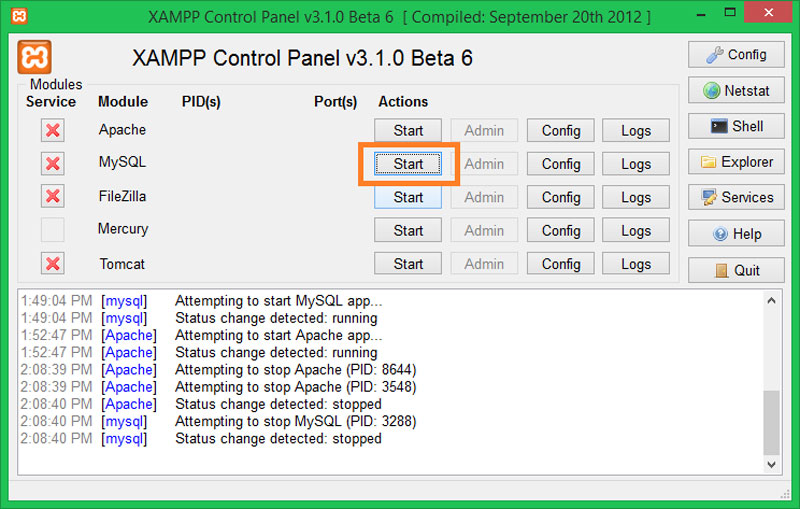
Gỡ cài đặt World Wide Web Services
Nếu Apache bị xung đột cổng 80 trên Windows 10, hãy thực hiện gỡ dịch vụ hệ thống không dùng tới:
| Thứ tự | Thao tác chi tiết |
|---|---|
| 1 | Mở Start -> Tìm kiếm Control Panel. |
| 2 | Vào Programs -> Programs and Features -> Turn Windows features on or off. |
| 3 | Bỏ chọn World Wide Web Services trong nhánh Internet Information Services. |
| 4 | Nhấn OK, khởi động lại máy và chạy lại Apache trên XAMPP. |
Thay đổi cổng TCP/IP thủ công
Nếu không muốn xóa dịch vụ trên, bạn cấu hình "Listen 81" trong file httpd.conf. Khi đó, truy cập localhost bằng địa chỉ: localhost:81/dashboard.
Thay đổi mật khẩu và sửa lỗi phpMyAdmin
Mặc định user là "root" và không có pass. Để đổi mật khẩu, vào tab User accounts trong phpMyAdmin, chọn Edit privileges cho root -> Change password.
Sửa lỗi truy cập phpMyAdmin bị từ chối
Nếu gặp lỗi "Access denied", hãy mở file config.inc.php trong thư mục phpMyAdmin:
- Tìm dòng auth_type: Thay 'config' bằng 'cookie'.
- Tìm dòng AllowNoPassword: Thay 'true' bằng 'false'.
HỖ TRỢ KỸ THUẬT LẬP TRÌNH: 0357 339 779







-4235.png)